



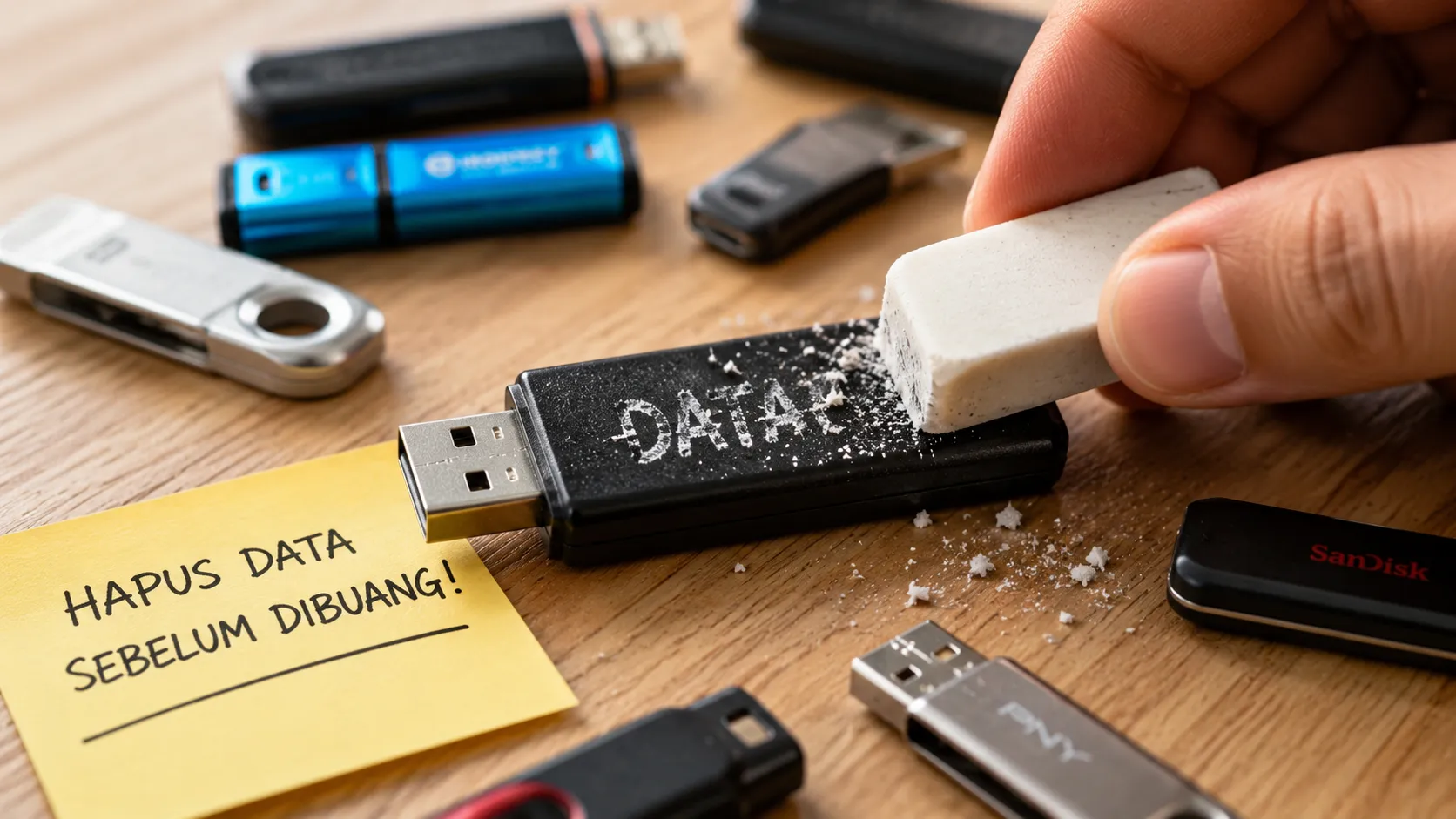
Kabarinaja.id – Flashdisk lama yang sudah tidak digunakan sebaiknya tidak langsung dibuang. Cara menghapus data flashdisk perlu diperhatikan karena menghapus file biasa belum tentu membuat informasi di dalam perangkat benar-benar lenyap.
Risiko tersebut patut diperhitungkan apabila flashdisk pernah menyimpan dokumen pribadi. Contohnya seperti salinan identitas, dokumen pekerjaan, arsip keuangan, hingga berkas penting lainnya.
File Terhapus Belum Tentu Hilang
Menekan tombol Delete hanya membuat file tidak lagi terlihat melalui sistem operasi. Ruang yang sebelumnya digunakan kemudian ditandai sebagai tempat yang dapat dipakai kembali.
Kondisi tersebut memungkinkan sebagian data lama dicoba dipulihkan menggunakan perangkat lunak khusus. Peluang pemulihan bergantung pada kondisi media dan apakah ruang penyimpanan tersebut sudah digunakan kembali.
Karena itu, mengosongkan isi flashdisk melalui File Explorer atau Finder belum cukup untuk kebutuhan pembuangan perangkat.
Format Bisa Menjadi Langkah Awal
Pengguna Windows dapat memilih format penuh dengan menonaktifkan opsi Quick Format. Proses tersebut membutuhkan waktu lebih lama karena sistem melakukan proses tambahan terhadap media penyimpanan.
Namun, metode tersebut tidak seharusnya dianggap sebagai jaminan mutlak bahwa semua data mustahil dipulihkan. Untuk informasi yang tingkat kerahasiaannya sangat tinggi, pendekatan berbeda diperlukan.
Pilihan paling aman ketika perangkat memang tidak akan digunakan kembali adalah penghancuran media penyimpanan secara fisik.
Cara Menghapus Data Flashdisk di Windows
Sebelum memulai proses format, pastikan seluruh dokumen yang masih dibutuhkan sudah dipindahkan. Setelah format berjalan, file yang tersimpan pada flashdisk dapat hilang dan sulit dikembalikan.
Berikut langkah yang dapat dilakukan pada komputer Windows:
- Sambungkan flashdisk ke komputer.
- Buka File Explorer.
- Pilih This PC.
- Temukan flashdisk pada bagian Devices and drives.
- Klik kanan pada drive tersebut.
- Pilih menu Format.
- Pastikan Quick Format tidak dicentang.
- Tekan Start.
- Tunggu sampai proses selesai.
Durasi proses dapat berbeda berdasarkan kapasitas dan kondisi flashdisk. Jangan mencabut perangkat ketika proses format masih berlangsung.
Setelah selesai, periksa kembali isi drive untuk memastikan perangkat sudah berada dalam kondisi kosong sebelum masuk tahap berikutnya.
Pengguna Mac Bisa Memakai Disk Utility
macOS menyediakan alat bawaan bernama Disk Utility untuk mengelola berbagai media penyimpanan eksternal. Pengguna tidak harus memasang aplikasi tambahan hanya untuk melakukan proses format dasar.
Langkahnya cukup sederhana:
- Hubungkan flashdisk ke Mac.
- Buka Finder.
- Masuk ke Applications.
- Pilih Utilities.
- Jalankan Disk Utility.
- Pilih flashdisk pada panel sebelah kiri.
- Klik Erase.
- Jika tersedia, periksa Security Options.
- Tentukan tingkat penimpaan sesuai kebutuhan.
- Klik Erase dan tunggu sampai selesai.
Pilihan keamanan yang tersedia dapat berbeda berdasarkan jenis media penyimpanan serta versi macOS. Karena itu, pengguna perlu memperhatikan opsi yang muncul pada perangkat masing-masing.
Data Sangat Sensitif Membutuhkan Perlakuan Berbeda
Tidak semua flashdisk memiliki tingkat risiko yang sama. Perangkat yang hanya menyimpan file umum tentu berbeda dengan media yang pernah digunakan untuk menyimpan informasi pribadi atau pekerjaan rahasia.
Jika perangkat masih akan dipakai, proses penghapusan dapat disesuaikan dengan kebutuhan penggunaan berikutnya. Sebaliknya, flashdisk yang sudah rusak atau akan dibuang permanen membutuhkan pertimbangan keamanan lebih tinggi.
Panduan keamanan teknologi informasi Cornell University mencantumkan penimpaan media penyimpanan sebagai salah satu metode sanitasi. Untuk perangkat yang benar-benar akan dibuang, penghancuran fisik dapat digunakan sebagai pilihan.
Hal yang perlu diperhatikan adalah komponen penyimpan datanya. Pada flashdisk, chip memori merupakan bagian penting yang harus ikut dihancurkan apabila perangkat sudah tidak akan digunakan kembali.
Menghancurkan bagian casing saja belum tentu menghilangkan data jika chip memori masih dalam kondisi utuh.
Jangan Sembarangan Menghancurkan Flashdisk
Penghancuran fisik bukan berarti perangkat boleh dirusak tanpa memperhatikan keselamatan. Penggunaan bor, pahat, pemotong, atau alat sejenis dapat menghasilkan serpihan yang berpotensi membahayakan.
Karena itu, metode tersebut sebaiknya dilakukan dengan prosedur keselamatan yang sesuai. Untuk pengguna rumahan, menyerahkan perangkat kepada pengelola limbah elektronik yang memiliki fasilitas pengolahan dapat menjadi pilihan yang lebih aman.
Jangan Buang Flashdisk Bersama Sampah Rumah Tangga
Setelah data ditangani, persoalan berikutnya adalah bagaimana perangkat tersebut dibuang. Flashdisk termasuk perangkat elektronik sehingga pengelolaannya sebaiknya mengikuti jalur daur ulang elektronik yang tersedia.
Program e-waste recycling dapat menjadi alternatif untuk perangkat yang sudah tidak memiliki nilai guna. Beberapa toko atau fasilitas elektronik juga menyediakan layanan penerimaan perangkat lama untuk diproses lebih lanjut.
Langkah tersebut membantu mengurangi potensi limbah elektronik masuk ke tempat pembuangan umum. Pada saat yang sama, pengguna dapat mengurangi risiko perangkat lama berpindah tangan sebelum data di dalamnya ditangani dengan benar.
Pastikan Dua Hal Sebelum Flashdisk Dilepas
Ada dua hal yang sebaiknya diperiksa sebelum flashdisk benar-benar ditinggalkan.
Pertama, pastikan seluruh file penting sudah dicadangkan ke media penyimpanan lain. Kedua, sesuaikan metode penghapusan dengan tingkat sensitivitas data dan tujuan akhir perangkat.
Untuk flashdisk biasa yang masih akan digunakan, format dapat menjadi bagian dari proses persiapan. Sementara perangkat dengan informasi sangat sensitif dan tidak akan digunakan kembali memerlukan pertimbangan sanitasi data yang lebih ketat.
Dengan langkah tersebut, risiko data pribadi ikut terbawa bersama perangkat lama dapat ditekan. Flashdisk yang sudah tidak terpakai pun dapat diarahkan ke jalur pengelolaan limbah elektronik secara lebih bertanggung jawab. (Wd/*)