



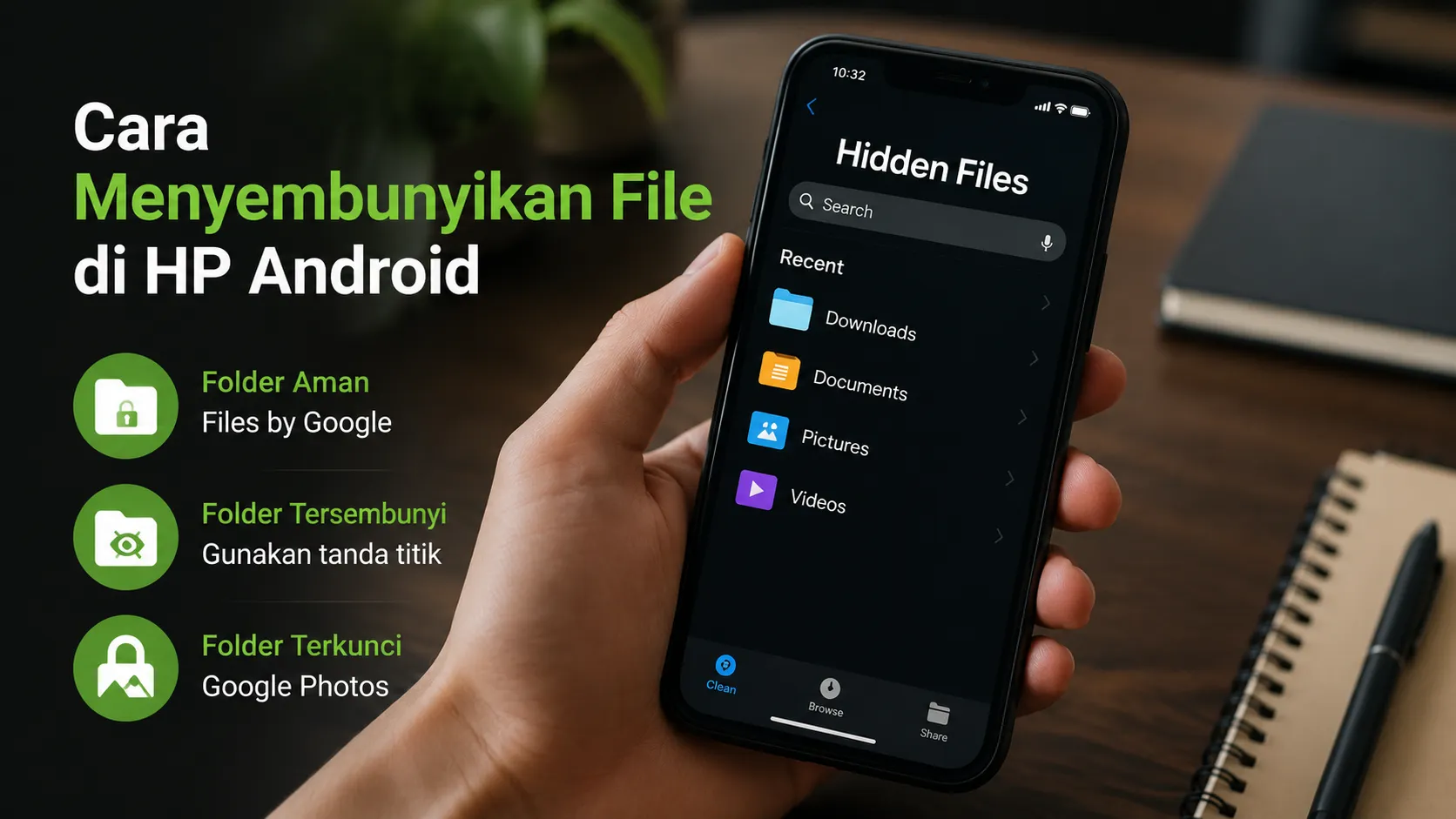
Kabarinaja.id – Cara menyembunyikan file di HP Android bisa dilakukan tanpa memasang aplikasi tambahan. Pengguna dapat memanfaatkan fitur bawaan pengelola file maupun layanan Google.
Pilihan metodenya bergantung pada jenis file yang ingin disimpan. Untuk dokumen dan file umum, Folder Aman dapat menjadi pilihan, sedangkan foto serta video bisa ditempatkan di Folder Terkunci.
Folder Aman untuk Menyimpan File Pribadi
Files by Google menyediakan Folder Aman yang dirancang untuk menyimpan file di lokasi terlindungi. Akses ke folder tersebut membutuhkan PIN atau pola yang sebelumnya dibuat pengguna.
Setelah dipindahkan, file tidak lagi muncul pada lokasi penyimpanan biasa. Cara ini cocok untuk dokumen, gambar, video, atau file lain yang ingin dibatasi aksesnya.
Langkah menggunakan Folder Aman
- Buka Files by Google pada perangkat Android.
- Gulir layar sampai menemukan bagian Koleksi.
- Pilih Folder Aman.
- Buat PIN atau pola keamanan.
- Pilih file yang hendak disembunyikan.
- Ketuk ikon tiga titik, lalu pilih Pindahkan ke Folder Aman.
Pengguna kemudian dapat mengakses file tersebut melalui Folder Aman. Perlindungan PIN atau pola membuat file tidak langsung terlihat pada penyimpanan umum.
Buat Folder Tersembunyi dengan Tanda Titik
Pengguna juga dapat menyembunyikan file melalui File Manager. Caranya dengan membuat nama folder yang diawali tanda titik, misalnya .file_rahasia.
Metode tersebut memanfaatkan mekanisme folder tersembunyi pada sistem file Android. Agar folder tidak muncul, pengaturan untuk menampilkan file tersembunyi perlu dimatikan.
Cara membuat folder tersembunyi
- Buka File Manager pada HP Android.
- Buat folder baru pada lokasi penyimpanan yang diinginkan.
- Awali nama folder menggunakan tanda titik.
- Pindahkan file yang ingin disembunyikan.
- Buka pengaturan File Manager.
- Nonaktifkan opsi Tampilkan file tersembunyi.
Folder tersebut kemudian tidak ditampilkan ketika opsi file tersembunyi dalam keadaan nonaktif. Namun, metode ini lebih tepat disebut menyembunyikan tampilan daripada memberikan perlindungan keamanan seperti PIN.
Google Photos Punya Folder Terkunci
Khusus foto dan video, pengguna dapat memanfaatkan Folder Terkunci di Google Photos. Fitur tersebut dirancang untuk menempatkan konten tertentu pada ruang yang membutuhkan autentikasi.
Pengaturan Folder Terkunci dapat berbeda menurut versi aplikasi dan perangkat. Karena itu, nama menu yang terlihat pengguna mungkin tidak selalu sama.
Cara menggunakan Folder Terkunci
- Buka aplikasi Google Photos.
- Masuk ke bagian Perpustakaan atau Koleksi.
- Cari menu Folder Terkunci (Locked Folder).
- Ikuti instruksi untuk menyiapkan pengamanan.
- Pilih foto atau video yang ingin dipindahkan.
- Pindahkan konten tersebut ke Folder Terkunci.
Setelah proses selesai, foto atau video yang dipindahkan tidak tampil seperti konten biasa di galeri Google Photos. Pengguna tetap perlu mengingat metode autentikasi yang digunakan untuk mengaksesnya.
Mana yang Sebaiknya Dipilih?
Ketiga metode tersebut memiliki fungsi yang berbeda. Folder Aman Files by Google lebih sesuai untuk berbagai jenis file, terutama ketika pengguna membutuhkan perlindungan menggunakan PIN atau pola.
Sementara itu, folder dengan tanda titik cocok untuk sekadar menyembunyikan file dari tampilan umum. Cara tersebut tidak memberikan tingkat perlindungan yang sama dengan folder yang dilindungi autentikasi.
Untuk foto dan video pribadi, Folder Terkunci Google Photos menjadi opsi yang lebih spesifik. Pengguna dapat memilih metode berdasarkan jenis konten dan tingkat perlindungan yang dibutuhkan.
Dengan memanfaatkan fitur yang sudah tersedia, pengguna Android dapat mengatur file pribadi tanpa harus bergantung pada aplikasi penyembunyi file dari pihak ketiga. (Wd/*)