



Kabarinaja.id – Alamat rumah yang belum tercantum di Google Maps dapat menyulitkan orang lain saat mencari lokasi. Kondisi tersebut bisa diatasi dengan mengajukan titik tempat baru melalui aplikasi Google Maps.
Fitur penambahan lokasi membantu keluarga, teman, maupun kurir menemukan rumah dengan lebih mudah. Pengguna juga tidak perlu menggunakan komputer karena prosesnya dapat dilakukan langsung melalui HP.
Tambahkan Lokasi Rumah dari Aplikasi Google Maps
Untuk memulai cara mendaftarkan lokasi rumah di Google Maps, buka aplikasi Google Maps di smartphone. Pastikan pengguna sudah masuk menggunakan akun Google agar pengajuan dapat tersimpan.
Setelah halaman utama terbuka, cari menu kontribusi atau Contribute. Menu tersebut biasanya tersedia pada bagian bawah aplikasi.
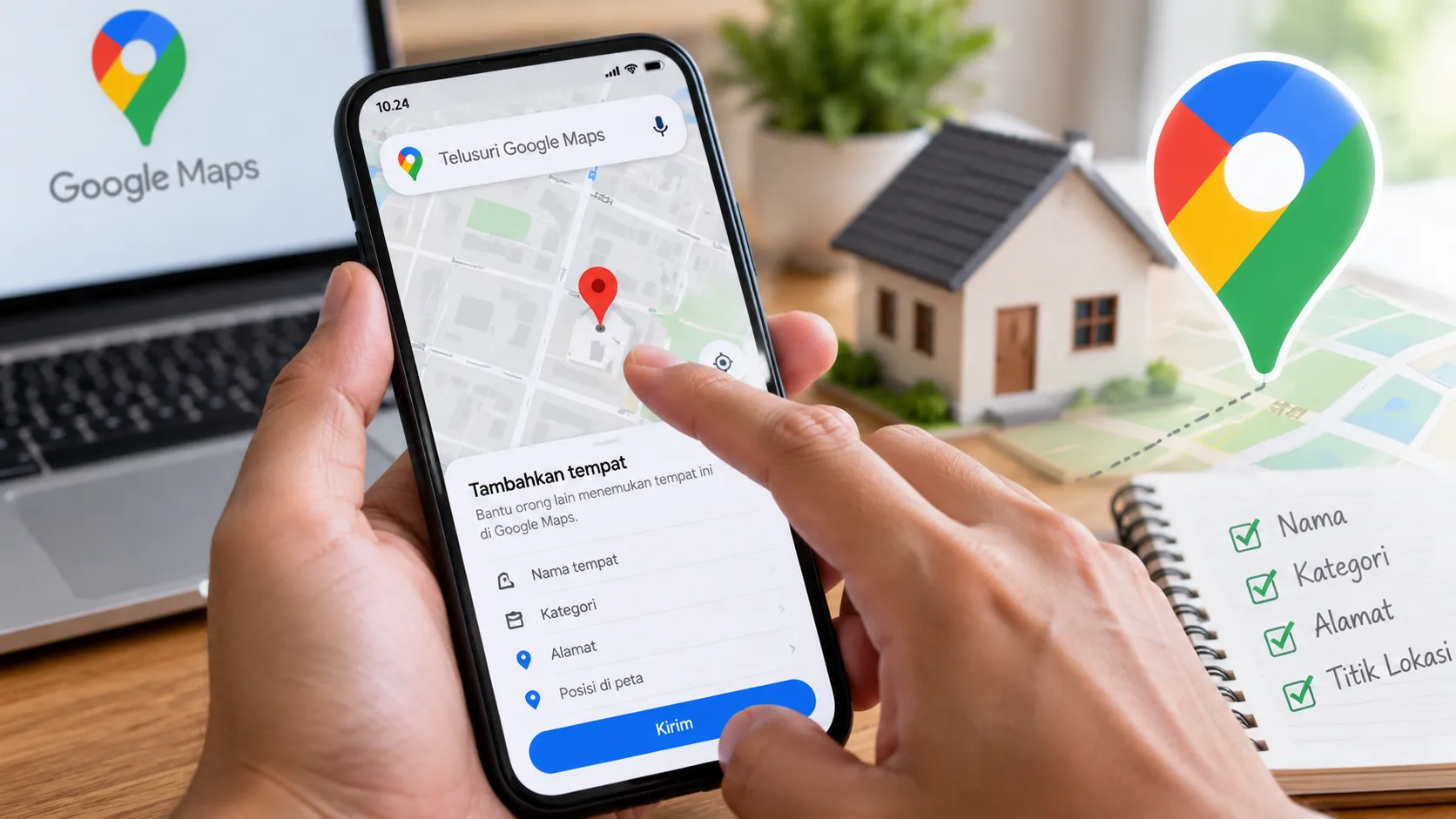
Selanjutnya, pilih opsi Tambahkan tempat atau Add place. Google Maps kemudian akan membuka formulir untuk memasukkan informasi mengenai lokasi yang ingin ditambahkan.
Lengkapi Data Rumah
Pengguna perlu mengisi nama tempat sesuai kebutuhan. Untuk rumah pribadi, nama pemilik atau keterangan tertentu dapat digunakan agar lokasi lebih mudah dikenali.
Berikutnya, tentukan kategori yang paling sesuai dengan tempat tersebut. Pilihan kategori sebaiknya menggambarkan lokasi yang sedang diajukan.
Alamat juga perlu ditulis secara lengkap dan jelas. Informasi tersebut dapat mencakup nama jalan, nomor rumah, kelurahan, kecamatan, serta keterangan tambahan yang diperlukan.
Data yang lengkap membantu memberikan gambaran lebih jelas mengenai lokasi yang diajukan. Karena itu, periksa kembali setiap informasi sebelum melanjutkan proses.
Pastikan Pin Berada di Titik Rumah
Selain alamat tertulis, posisi pin menjadi bagian penting dalam pengajuan lokasi. Geser penanda pada peta hingga menunjukkan posisi rumah yang sebenarnya.
Hindari menempatkan pin terlalu jauh dari bangunan rumah. Kesalahan posisi dapat membuat keluarga, teman, atau layanan pengiriman kesulitan menemukan alamat tersebut.
Setelah posisi pin sesuai, periksa kembali nama, kategori, alamat, dan informasi lainnya. Tahap pengecekan ini membantu mengurangi kesalahan sebelum pengajuan dikirim.
Google Meninjau Pengajuan Lokasi
Jika seluruh informasi sudah benar, tekan tombol Kirim atau Submit untuk menyelesaikan pengajuan. Google kemudian akan meninjau data tersebut sebelum lokasi ditampilkan kepada publik.
Waktu peninjauan dapat berbeda karena Google perlu memeriksa informasi yang dikirimkan. Pengajuan juga harus memenuhi ketentuan yang berlaku agar dapat diterima.
Jika pengajuan disetujui, titik lokasi rumah akan muncul di Google Maps. Pengguna dan orang lain kemudian dapat menemukan lokasi tersebut melalui pencarian di layanan peta Google.
Mengapa Titik Rumah di Google Maps Berguna?
Keberadaan titik lokasi yang tepat dapat membantu orang menemukan alamat dengan lebih praktis. Fitur tersebut terutama berguna ketika alamat rumah belum terlihat jelas pada peta.
Lokasi yang akurat juga dapat mempermudah proses pengantaran barang. Teman atau keluarga yang berkunjung pun memiliki petunjuk lokasi yang lebih jelas melalui Google Maps.
Karena itu, ketelitian saat mengisi informasi menjadi bagian penting dalam proses pendaftaran. Pastikan data alamat dan posisi pin benar sebelum pengajuan dikirim. (Wd/*)