




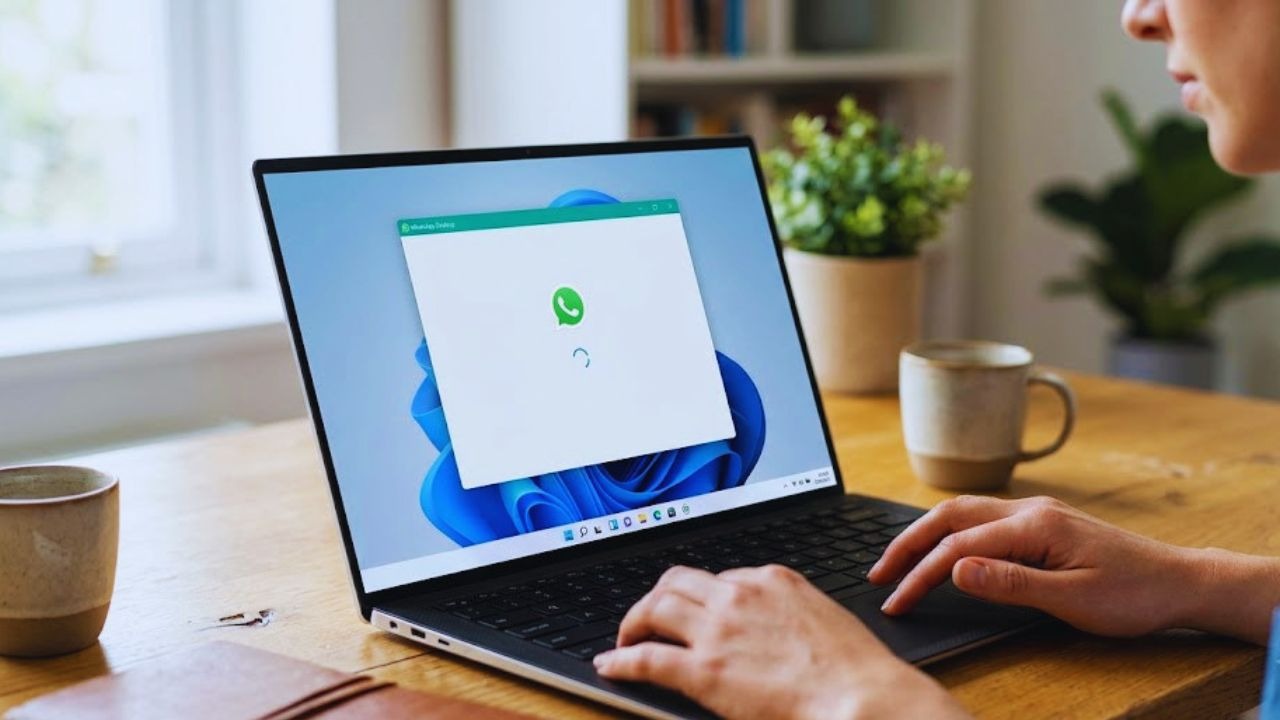
Kabarinaja.id – Aplikasi WhatsApp yang mendadak mogok atau gagal terbuka di laptop sering kali menghambat aktivitas kerja dan komunikasi harian. Masalah ini umumnya dipicu oleh gangguan sinkronisasi akun, penumpukan data cache yang rusak, sistem operasi yang memblokir izin aplikasi, hingga versi WhatsApp yang usang.
Pengguna tidak perlu panik saat menghadapi kendala ini. Kendala teknis tersebut dapat di selesaikan secara mandiri melalui beberapa langkah penanganan cepat berikut ini.
Memutus dan Menautkan Ulang Akun
Gangguan pada proses verifikasi sesi login sering menjadi penyebab utama aplikasi gagal memuat pesan. Memutuskan koneksi perangkat lalu menghubungkannya kembali terbukti efektif menyegarkan sistem sinkronisasi.
-
Buka aplikasi WhatsApp pada ponsel Anda.
-
Masuk ke menu Perangkat Tertaut.
-
Ketuk opsi perangkat laptop atau desktop yang bermasalah.
-
Pilih Keluar (Logout).
-
Buka kembali WhatsApp di laptop, lalu pindai kode QR yang muncul untuk menautkan ulang.
Menghentikan Proses WhatsApp Secara Paksa
Aplikasi yang mengalami freeze atau hang biasanya tetap berjalan di latar belakang sistem meskipun jendela aplikasi sudah di tutup. Kondisi ini membuat WhatsApp menolak saat pengguna mencoba membukanya kembali.
-
Klik kanan pada tombol Start Windows di bilah tugas.
-
Pilih dan buka menu Task Manager.
-
Cari proses bernama WhatsApp di dalam daftar aplikasi yang aktif.
-
Klik kanan pada nama aplikasi tersebut, lalu pilih End Task.
-
Buka kembali aplikasi WhatsApp Anda dari desktop.
Mengaktifkan Fitur Startup Otomatis
Mengatur WhatsApp agar langsung berjalan saat laptop di nyalakan dapat meminimalkan risiko kegagalan pemuatan komponen aplikasi. Sistem operasi akan menyiapkan ruang memori sejak awal proses booting.
-
Tekan kombinasi tombol Windows + I untuk masuk ke menu Settings.
-
Pilih kategori Apps, kemudian klik Startup.
-
Temukan ikon WhatsApp di dalam daftar.
-
Geser tombol ke posisi On untuk mengaktifkan aplikasi saat login Windows.
Memeriksa dan Membuka Izin Akses Sistem
Sistem keamanan Windows yang terlalu ketat terkadang membatasi fungsi kerja WhatsApp. Pengguna harus memastikan seluruh izin esensial telah di berikan secara penuh agar aplikasi merespons dengan normal.
-
Masuk ke menu Settings Windows, pilih System, lalu klik Notifications untuk mengaktifkan pemberitahuan WhatsApp.
-
Kembali ke menu utama Settings, masuk ke Apps, lalu pilih Installed Apps.
-
Cari WhatsApp dan klik opsi tingkat lanjut (Advanced Options).
-
Aktifkan seluruh izin tirai mikrofon, kamera, kontak, hingga lokasi.
Melakukan Reset Data Aplikasi
Data lokal yang korup atau rusak akibat penutupan laptop secara mendadak dapat membuat struktur aplikasi terganggu. Fitur reset akan mengembalikan konfigurasi WhatsApp ke setelan pabrik tanpa merusak sistem operasi.
-
Buka Settings > Apps > Installed Apps.
-
Temukan aplikasi WhatsApp, lalu klik menu tiga titik untuk masuk ke opsi tingkat lanjut.
-
Gulir layar ke bawah hingga menemukan tombol Reset, lalu klik tombol tersebut.
-
Buka kembali WhatsApp dan lakukan login ulang karena data akun lokal telah di bersihkan.
Memperbarui Versi WhatsApp Desktop
Versi aplikasi yang tertinggal jauh dari pembaruan server utama WhatsApp rawan memicu masalah kompatibilitas. Pembaruan rutin wajib di lakukan untuk menambal bug yang mengganggu performa.
-
Buka aplikasi toko resmi Microsoft Store di laptop Anda.
-
Klik menu Library yang terletak di pojok kiri bawah.
-
Cari aplikasi WhatsApp, lalu periksa ketersediaan tombol pembaruan.
-
Klik Update dan tunggu hingga proses instalasi versi terbaru selesai.
Menginstal Ulang Aplikasi
Apabila seluruh alternatif perbaikan di atas belum membuahkan hasil, menghapus total aplikasi menjadi langkah pamungkas yang paling di sarankan. Langkah ini akan mengganti seluruh dokumen sistem yang rusak dengan file yang sepenuhnya baru.
-
Hapus aplikasi melalui menu Settings > Apps > Installed Apps > Uninstall.
-
Unduh kembali instaler WhatsApp yang bersih melalui Microsoft Store atau situs resmi WhatsApp.
-
Pasang kembali aplikasi tersebut ke dalam sistem komputer Anda.
-
Buka aplikasi dan hubungkan ulang akun lewat pemindaian kode QR.
Mayoritas kendala WhatsApp desktop yang macet dapat teratasi dengan kombinasi langkah-langkah di atas. Namun, jika aplikasi tetap menolak terbuka setelah instalasi ulang, pengguna disarankan memeriksa stabilitas koneksi internet atau melakukan pembaruan pada sistem operasi Windows yang digunakan. (Wd/*)