
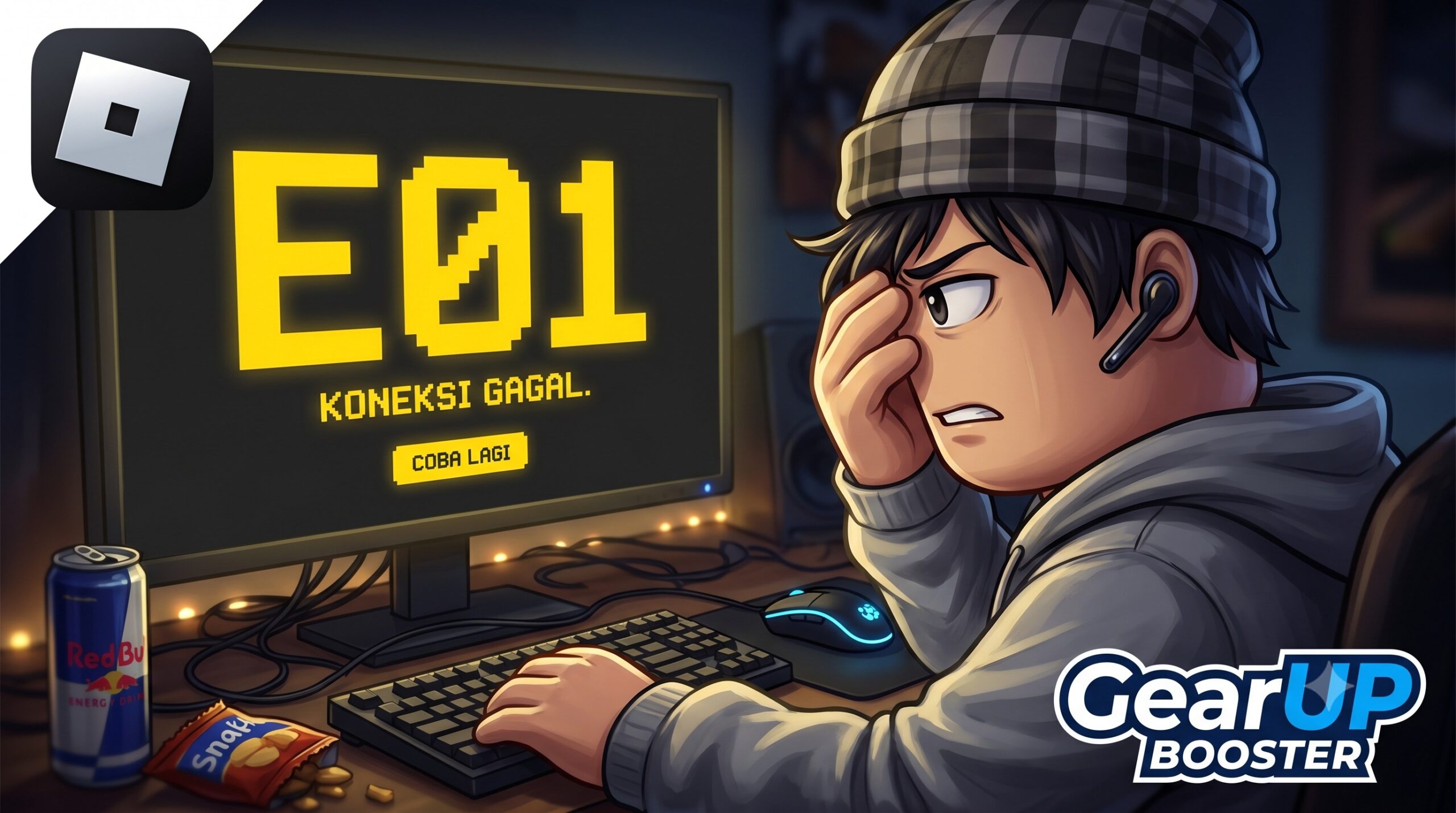
Kabarinaja.id – Pemain Roblox sering kali menghadapi kendala teknis saat hendak masuk ke dalam permainan. Salah satu gangguan yang belakangan ini kerap muncul adalah pesan “Error Code: E01”. Masalah ini membuat peluncuran game terhenti, memicu layar pemuatan yang membeku, hingga menyebabkan kegagalan startup total tanpa memberikan opsi untuk mencoba kembali.
Kendala ini bersumber dari kegagalan komunikasi data antara klien Roblox pada perangkat pengguna dengan server pusat platform. Gangguan tersebut umumnya ditandai oleh layar hitam setelah game dibuka, kemunculan pesan kegagalan koneksi server, hingga aplikasi yang mendadak tidak merespons setelah tombol bermain ditekan.
Penyebab Utama Error E01 di Roblox
Masalah konektivitas ini tidak terjadi tanpa alasan. Terdapat beberapa faktor teknis yang memicu kegagalan komunikasi data tersebut, antara lain:
-
Jaringan internet yang kurang stabil atau mengalami penurunan kecepatan secara drastis.
-
Berkas aplikasi klien Roblox yang belum diperbarui atau mengalami kerusakan data (corrupted file).
-
Proteksi keamanan perangkat seperti firewall, antivirus, atau pengaturan proxy yang memblokir akses data game.
-
Driver sistem operasi maupun komponen grafis perangkat yang sudah usang.
-
Gangguan massal yang sedang terjadi pada server pusat Roblox.
Solusi Efektif Menggunakan Optimalisasi Jaringan
Kegagalan jaringan yang memicu kode error ini sebenarnya dapat di selesaikan dengan memodifikasi rute koneksi. Salah satu opsi yang jamak di gunakan oleh para pemain untuk memotong kemacetan lalu lintas data adalah aplikasi pengoptimal jaringan seperti GearUP Booster. Perangkat lunak ini bekerja dengan teknologi routing adaptif untuk mengalihkan jalur koneksi ke server yang lebih stabil.
Panduan Optimasi di Perangkat PC
Pengguna komputer dapat membuka aplikasi pengoptimal jaringan, lalu mencari opsi Roblox di dalam daftar game. Setelah memilih lokasi server yang di inginkan, proses akselerasi bisa langsung di mulai sebelum meluncurkan game. Pengguna juga dapat memantau tingkat latensi secara langsung melalui indikator yang tersedia.
Pengaturan untuk Pengguna Mobile dan Konsol
Bagi pemain yang mengakses permainan melalui ponsel cerdas maupun konsol, aplikasi serupa biasanya menyediakan konfigurasi otomatis yang di sesuaikan dengan tipe perangkat. Langkah ini membantu mempersingkat waktu pemuatan data dan meminimalkan risiko kemunculan kode E01 saat proses masuk ke dalam game.
Langkah Perbaikan Alternatif pada Perangkat
Jika optimalisasi jaringan belum membuahkan hasil, pengguna perlu memeriksa kondisi internal perangkat serta aplikasi Roblox yang terpasang.
1. Memperbarui dan Menginstal Ulang Aplikasi
Langkah awal yang perlu di ambil adalah menutup seluruh proses latar belakang Roblox yang masih berjalan. Setelah itu, periksa ketersediaan pembaruan aplikasi melalui toko resmi seperti Microsoft Store, App Store, atau Google Play Store. Apabila proses pembaruan tidak menyelesaikan masalah, tindakan instalasi ulang aplikasi sangat di sarankan untuk membersihkan berkas yang rusak.
2. Mengonfigurasi Sistem Keamanan dan Proxy
Sistem proteksi seperti firewall atau antivirus terkadang salah mengidentifikasi aktivitas Roblox sebagai ancaman. Pengguna dapat menonaktifkan fitur keamanan ini untuk sementara waktu demi menguji jalannya permainan. Jika aplikasi terbukti berjalan lancar setelah proteksi di matikan, segera masukkan Roblox ke dalam daftar pengecualian keamanan (whitelist). Pastikan juga untuk mematikan jaringan proxy atau VPN yang dapat mengacaukan transmisi data.
3. Memperbarui Driver Komponen Perangkat
Kondisi sistem operasi dan driver kartu grafis (GPU) yang usang turut memengaruhi kinerja peluncuran game. Lakukan pembaruan driver GPU secara berkala melalui vendor resmi seperti NVIDIA, AMD, atau Intel. Selain itu, pastikan pembaruan sistem operasi pada komputer atau perangkat seluler sudah berada pada versi paling mutakhir agar kompatibel dengan pembaruan sistem Roblox terbaru. (Wd/*)