



Kabarinaja.id – Proses unduhan atau pembaruan game di Steam yang mendadak berhenti tentu sangat mengganggu. Masalah ini kerap terjadi dalam berbagai bentuk, mulai dari kecepatan yang merosot hingga angka nol, status unduhan yang diam tanpa progres, hingga kegagalan instalasi saat persentase dokumen mendekati 99 persen.
Kondisi tersebut bukan berarti aplikasi Steam mengalami kerusakan permanen. Gangguan ini biasanya di picu oleh penumpukan data cache, kepadatan server, kerusakan berkas game, hingga konflik pada jaringan internet serta sistem komputer. Sebagian besar kendala ini dapat di selesaikan secara mandiri melalui beberapa langkah sederhana.
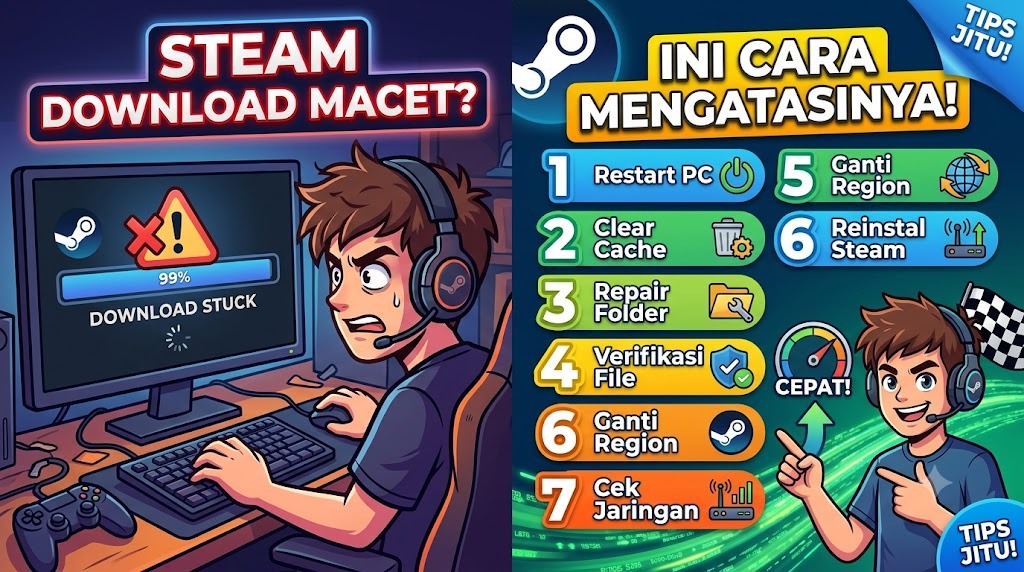
Berikut adalah tujuh cara mengatasi Steam download stuck yang dapat di coba untuk memulihkan kecepatan unduhan Anda.
1. Memulai Ulang Steam dan Komputer
Langkah awal yang paling mudah di lakukan adalah mematikan lalu menyalakan kembali aplikasi serta perangkat Anda. Ketika Steam beroperasi terlalu lama, penumpukan proses sistem dapat mengganggu jalannya instalasi. Menutup jendela aplikasi terkadang belum cukup karena sejumlah layanan masih aktif di latar belakang.
Anda perlu menutup Steam secara menyeluruh, kemudian melakukan restart pada komputer. Setelah sistem kembali menyala, buka kembali Steam untuk melanjutkan unduhan yang tertunda. Tindakan ini berfungsi menyegarkan koneksi jaringan dan membersihkan memori sementara yang mengunci data.
2. Membersihkan Cache Unduhan Steam
Data cache yang rusak atau tidak sinkron menjadi salah satu pemicu utama macetnya proses transfer data. Steam menyimpan konfigurasi lokal untuk mempercepat proses, namun berkas tersebut rentan mengalami error.
Untuk membersihkannya, buka menu Steam, pilih Settings, klik opsi Downloads, lalu tekan Clear Cache. Setelah menekan tombol tersebut, aplikasi akan keluar secara otomatis dan meminta Anda untuk masuk kembali (login ulang). Langkah ini memaksa sistem mengambil konfigurasi paling segar dari server.
3. Memperbaiki Folder Library Steam
Folder library merupakan lokasi utama penyimpanan seluruh berkas game Anda. Masalah izin akses pada folder ini sering muncul setelah pengguna melakukan instalasi ulang Windows atau memindahkan posisi drive penyimpanan berkas.
Solusi untuk memulihkan izin akses ini adalah dengan membuka menu Steam, masuk ke Settings, pilih opsi Storage, kemudian klik ikon titik tiga di samping kanan dan pilih Repair Folder. Fitur tersebut akan memperbaiki struktur perizinan tanpa menghapus data game yang sudah ada.
4. Melakukan Verifikasi Integritas Berkas Game
Unduhan dapat terlihat mandek apabila ada berkas game yang korup atau tidak lengkap akibat komputer mati mendadak saat proses pembaruan. Steam menyediakan fitur pengecekan otomatis untuk mencocokkan data lokal dengan data pada server pusat.
Masuk ke menu Library, klik kanan pada judul game yang bermasalah, lalu pilih Properties. Setelah itu, akses tab Installed Files dan klik Verify Integrity of Game Files. Sistem akan memindai seluruh data, lalu mengunduh ulang bagian komponen yang rusak secara spesifik.
5. Mengalihkan Wilayah Server Unduhan (Download Region)
Secara standar, Steam akan menentukan lokasi server terdekat dari posisi geografis pengguna. Meski demikian, server pada wilayah tertentu bisa mengalami lonjakan beban yang sangat tinggi, terutama saat ada peluncuran game populer berskala besar.
Langkah mengatasinya adalah dengan membuka Steam, masuk ke Settings, pilih Downloads, lalu ubah bagian Download Region ke wilayah negara tetangga terdekat. Pengalihan server ini terbukti efektif mengembalikan stabilitas kecepatan unduhan tanpa mengubah konfigurasi sistem komputer Anda.
6. Menginstal Ulang Aplikasi Steam
Jika kendala tetap muncul setelah konfigurasi internal diubah, kemungkinan besar terjadi kerusakan pada file sistem aplikasi Steam itu sendiri. Pilihan terbaik yang bisa di ambil adalah melakukan instalasi ulang aplikasi.
Unduh berkas pemasang (installer) resmi dari situs Steam, kemudian jalankan instalasi ke di rektori atau lokasi folder yang sama seperti sebelumnya. Metode tersebut akan memperbarui seluruh komponen layanan Steam yang rusak tanpa menghapus folder data game yang sudah terpasang.
7. Memeriksa Proteksi Sistem dan Jaringan Internet
Faktor eksternal di luar aplikasi Steam juga berpotensi besar menahan laju unduhan data. Anda dapat memulainya dengan mematikan dan menyalakan kembali modem atau router yang digunakan di rumah.
Periksa juga pengaturan firewall, perangkat lunak antivirus, aplikasi pembersih sistem, hingga penggunaan proxy yang berpotensi memblokir lalu lintas data Steam. Pastikan sistem operasi serta penggerak komponen (driver) komputer Anda sudah diperbarui ke versi paling baru untuk menghindari konflik sistem.
Penyelesaian masalah unduhan Steam yang macet ini umumnya dapat dilakukan sendiri secara berurutan. Apabila Anda membutuhkan saldo tambahan untuk membeli game terbaru setelah koneksi kembali lancar, pengisian Steam Wallet dapat dilakukan dengan mudah melalui layanan GoPay Games yang menyediakan berbagai penawaran menarik setiap hari. (Wd/*)